Версия On-Disk structure (ODS) - структуры базы данных Firebird на диске. ODS определяет, как организованы данные внутри файлов базы данных. Версия ODS представляет собой два числа, разделенные точкой. "Целая" часть - это основная версия ODS, которая зависит от версии сервера, создавшего данную базу данных. Главная версия определяет основные возможности работы с базой данных, и ее значение присваивается при создании (восстановлении) базы данных.
"Дробная" часть (после точки) - это минорная версия ODS, которая может меняться (точнее, увеличиваться) в течение жизни базы данных в зависимости от того, под управлением какой версии сервера работают с этой базой данных.
ODS в процессе развития Firebird менялась, и, чтобы сервер при работе с конкретной базой данных точно знал, с чем он имеет дело, он выясняет номер версии ODS
Для поддержки нововведений базы данных, созданные Firebird, имеют новую версию внутренней структуры базы данных - On-Disk Structure (ODS). Новая версия ODS несовместима с прежними ODS. Это значит, что старые версии Firebird не будут работать с базами данных, имеющими ODS более высокой версии.
Система ForestDB предназначена для работы под управлением операционных систем семейства Windows. Рекомендуемое разрешение экрана 1024x768 и выше. Для установки требуется 50 Mb свободного дискового пространства. Для работы требуется установленный сервер баз данных Firebird версии 2.1 и выше до версии 2.5.9. Сервер доступен для загрузки на http://www.firebirdsql.org. На данный момент сервер версии 3.0 и выше не поддерживается. Подробнее об этом написано в отдельной статье "Совместимость версий ODS".
Часть модулей импорта и экспорта (например, «Импорт из TOPO-L») требуют наличия Borland Database Engine - системы управления базами данных различных форматов (dBase, Paradox, FoxPro, MS Access и т.д.).
Определить есть ли на вашем компьютере BDE или нет можно, открыв Панель управления Windows. Если в панели управления нет значка BDE Administrator, то необходимо установить BDE.
Если у Вас нет возможности загрузить полный пакет, можно скачать его сокращенную версию bdesetup.exe. Последнее обновление BDE Engine можно скачать тут - bde511en.exe.
Для работы в многопользовательском режиме необходимо подключение к локальной сети. Для активации дополнительных функций системы с помощью электронного ключа, а также для проверки подлинности ключа необходимо подключение к сети Internet.
Работоспособность проверена на ОС Windows XP, Windows Vista, Windows 7, Windows10 с установленным сервером Firebird 2.5.9.
После первого запуска рекомендуется выполнить настройку системы:
- настройка интерфейса программы;
- настройка региональных параметров.
Для установки системы необходимо запустить файл ForestDBSetup.exe и следовать инструкциям. На первом этапе появится окно инициализации мастера установки, предлагающее приступить к установке программы.
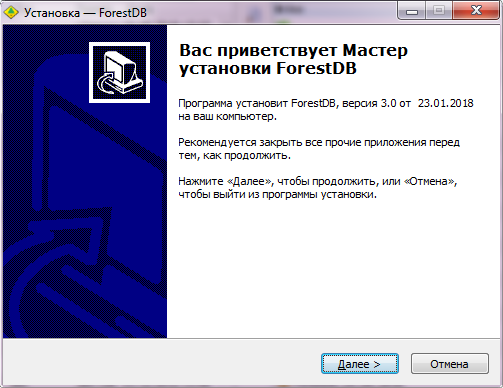
Для продолжения установки необходимо нажать кнопку «Далее», а для отмены установки – «Отмена». В следующем диалоговом окне вы можете указать папку для установки программы.
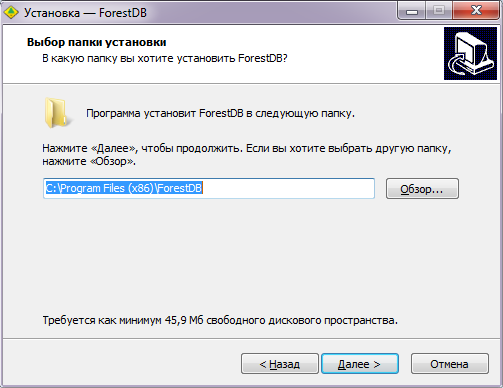
Для продолжения установки необходимо нажать кнопку «Далее». На следующем шаге нажатием на кнопку «Обзор» Вы можете изменить папку в меню «Пуск», в которой будут созданы ярлыки.
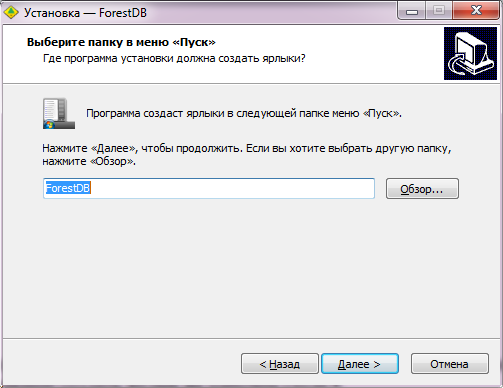
После нажатия кнопки «Далее» появится информационное окно, предлагающее создать ярлык на рабочем столе.
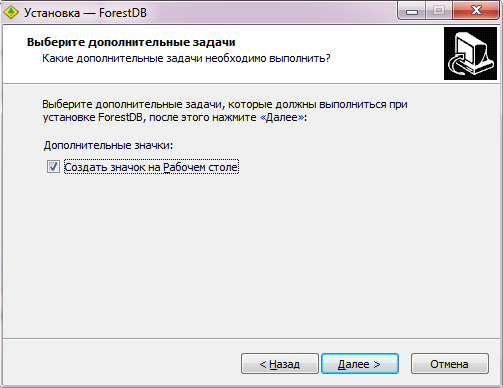
После нажатия кнопки «Далее» появится информационное окно, отображающее выбранные на предыдущих этапах параметры.
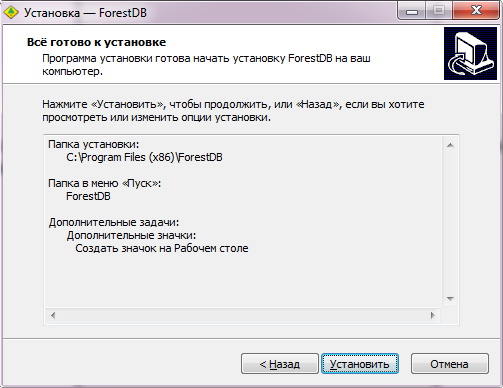
Вы можете вернуться на предыдущие шаги установки нажатием кнопки «Назад». После нажатия кнопки «Установить» начинается процесс установки программы, отображающийся в следующем диалоговом окне.
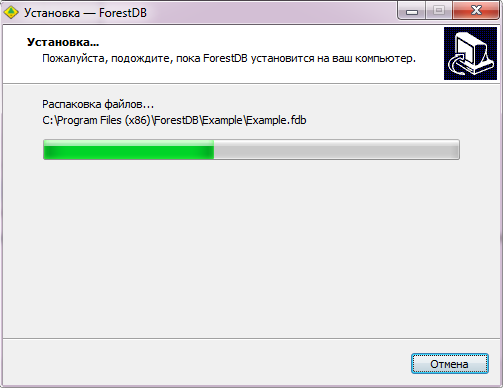
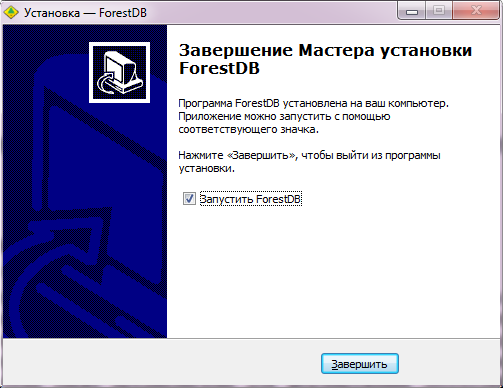
По окончании процесса установки необходимо нажать кнопку «Завершить».
Страница 2 из 2
- Вы здесь:
-
Главная

-
Общая характеристика
- ForestDB!